Pokazywanie postów oznaczonych etykietą aplikacje. Pokaż wszystkie posty

18 lutego 2013

Diagnostyka, naprawa, recovery, odzyskiwanie danych… Wszystko w jednym miejscu

hirensOstatnio miałem pewne problemy z laptopem i w ramach research’u trafiłem na kompilację zwaną Hirens Boot CD. Znajdziesz tam mnóstwo przydatnych programów, programików, aplikacji czy nawet okrojone systemy operacyjne. Wszystko zebrane m. in. po to, aby pomóc w naprawie i diagnostyce komputera.

Paczka jest do ściągnięcia na tej stronie. Z założenia jest ona przygotowana, aby wypalić z niej bootowalne CD, ale bez problemu udało mi się zrobić także bootowalny pen drive. Postępowałem po prostu zgodnie z instrukcjami zawartymi na stronie: tutaj.

Co jest w środku?


Po przygotowaniu CD (lub USB), uruchamiamy komputer z włożonym nośnikiem zawierającym Hirens. Po chwili pojawi się menu, z którego możemy wybrać sporo ciekawych opcji. Paczka zawiera między innymi antywirusy, antyspyware, rootkit remover’y, narzędzia: do backupu, BIOS, file managery, programy czyszczące/optymalizujące komputer, sterowniki, edytory plików wszelkiej maści, narzędzia systemu plików, dla dysków twardych (diagnostyka, partycjonowanie), konfiguracji bootowania, narzędzia sieciowe, do odzyskiwania/łamania haseł, do zarządzania systemami operacyjnymi, do odzyskiwania systemu, do szyfrowania informacji, testowania/diagnostyki komputera, podkręcania; Mini Windows XP, linux do uruchomienia bezpośrednio z płyty. Pełna lista dostępna jest tutaj.

Szczerze polecam ten zestaw. Chyba warto mieć pod ręką coś, co pozwoli ci na szybką diagnozę i być może rozwiązanie problemów z komputerem.

18 stycznia 2013

Licznik Czasu Pracy

diskettePonieważ miałem chwilkę, udało mi się wyprodukować aplikacyjkę, z której sam korzystam. Być może przyda się także komuś innemu, dlatego wrzucam ją tutaj. Weźcie pod uwagę, że napisałem ją na szybko na własny użytek. Jest więc bardzo prosta, ale spełnia swoje zadanie.


Krótko mówiąc – Licznik Czasu Pracy to osiem niezależnych stoperów, którym możesz zdefiniować nazwy. Pozwala zliczać czas przeznaczony na dane zadanie i łatwo przełączać się między stoperami.
Więcej informacji i linki do ściągnięcia aplikacji tutaj: Licznik Czasu Pracy

4 stycznia 2013

Windows 8: Jak używać nowego interfejsu Metro

 
metroOd samego początku Windows 8 i jego nowy interfejs budzą skrajne emocje. Nie mam zamiaru rozstrzygać tutaj, czy metro, ribbon i inne nowe zabawki w systemie są lepsze, czy gorsze od rozwiązań z poprzednich wersji. Opiszę za to kilka podstawowych zasad, jakie obowiązują w posługiwaniu się nową wersją systemu od MS. Wszystkie opisy będą dotyczyły posługiwania się standardowymi peryferiami w postaci myszki i klawiatury.


Metro ogólnie


W nowym Windowsie Świętej Pamięci przycisk Start zastąpiono nowym interfejsem Metro, czyli popularnymi kafelkami. I to od nich właśnie zaczniemy, bo jest to pierwsza rzecz, jaka ukazuje się naszym oczom po zalogowaniu do Windows 8.
"Jesteśmy" więc w menu start. Używając rolki możemy swobodnie przewijać kafelki w poziomie.
 
scr1
scr2

Jeżeli kafelków jest naprawdę dużo, możemy spojrzeć na nie z większej perspektywy, mieszcząc więcej elementów na ekranie. Służy do tego mały przycisk minus "-" umieszczony w prawym dolnym rogu ekranu. Klikając na któryś z obszarów ekranu, wrócimy do widoku bardziej szczegółowego.


Prawa strona ekranu

Po najechaniu wskaźnikiem myszy na prawy-górny, bądź prawy-dolny róg ekranu metro, z prawej strony pojawi się menu ustawień. Jeśli w tym momencie usuniemy wskaźnik z narożnika, zobaczymy także zegar i będziemy mogli wybrać jedną z opcji menu.

scr3

Zatrzymajmy się w tym momencie na moment i powiedzmy o wyłączaniu komputera. Cóż, nie jest to wcale takie proste. Po pierwszym odpaleniu Windows 8 znalazłem tę opcję po chwili poszukiwania. Na pasku po prawej stronie należy wejść w opcję Ustawienia, tam dopiero kliknąć w opcję Zasilanie i wybrać jedną z opcji. Widziałem bardziej intuicyjne rozwiązania.
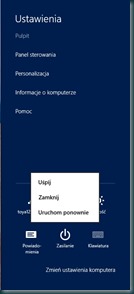
scr4

Pasek po prawej stronie pozwala nam m. in. przejść do ekranu wyszukiwania, czy udostępnić elementy pulpitu, ale najbardziej przydatną opcją są wymienione wcześniej Ustawienia. Z poziomu tego ekranu masz szybki dostęp do panelu sterowania, personalizacji, czy konfiguracji komputera i systemu.
 

Lewa strona ekranu

Z kolei lewa strona ekranu (znowu - górny lub dolny róg) służy do przełączania się między oknami uruchomionych aplikacji. Górny róg pozwoli na skakanie kolejno po wszystkich aplikacjach. Zjeżdżając kursorem niżej, wyświetlą nam się opcje wyboru. Dolny narożnik pozwala właściwie tylko na przeskakiwanie między pulpitem i menu start.
 

Więcej aplikacji

Ostatnia rzecz, o której chcę napisać w tym punkcie to opcja wyświetlania wszystkich aplikacji. Ekran start pokazuje tylko te kafelki, które zostały przypięte do niego. Aby zobaczyć wszystkie zainstalowane aplikacje, kliknij na pustej przestrzeni ekranu Start prawym przyciskiem myszy. Na dole pojawi się menu kontekstowe, z którego możesz wybrać opcję "Wszystkie aplikacje".

scr5

Zarządzanie kafelkami

OK, zajmijmy się teraz samymi kafelkami. Możemy je dowolnie rozmieścić na ekranie. Aby "chwycić" kafelek, przytrzymaj lewy przycisk myszy. Teraz możesz wędrować po ekranie i znaleźć dla niego najlepsze miejsce.

Dla każdego kafelka możemy otworzyć menu kontekstowe. W tym celu należy kliknąć na nim prawym przyciskiem myszy. Na ekranie pojawi się kilka opcji, na przykład:

scr7

Wyszukiwanie

... jest proste. Wystarczy, będąc w menu start, zacząć wpisywać szukaną frazę. Na ekranie automatycznie zaczną się odfiltrowywać obiekty spełniające wymagania. Domyślnie są to aplikacje, ale zauważ, że po prawej stronie pojawi się pasek pozwalający wyświetlić wyniki uwzględniające konfigurację oraz wszystkie pliki.
 

scr6

Na koniec

Dla części użytkowników, którzy w starych systemach byli przyzwyczajeni do uruchamiania menu start przez kliknięcie, mam radę - najlepszym sposobem na wywołanie menu start było i nadal jest naciśnięcie klawisza Windows. :)

20 listopada 2012

Co oznaczają klucze w rejestrze systemu Windows?

Myślę, że nawet początkującym użytkownikom obiło się o uszy to tajemnicze słowo. Rejestr jest swojego rodzaju centralną konfiguracyjną bazą danych dla systemu operacyjnego. Aplikacje zainstalowane na komputerze, jak i sam system operacyjny, przechowują tu mnóstwo danych konfiguracyjnych.


Struktura rejestru


Jak dostać się do rejestru?

Kliknij Start -> wpisz regedit


Zobaczysz okno edytora rejestru. Z tej aplikacji możesz podejrzeć strukturę wpisów w rejestrze. Jak widzisz, rejestr tworzy swego rodzaju hierarchię, czyli drzewo.

Elementy widoczne jako foldery w regedit to tak zwane klucze (gałęzie). Klucze mogą być zagnieżdżane (widzisz to jako folder w folderze) aż do głębokości 512 podkluczy. 

Klucze mogą przechowywać zestaw wartości (wpisów) - są to elementy, które widzisz po prawej stronie ekranu. To one przechowują wszelkie wartości, z których korzysta system, usługi czy aplikacje.

Co oznaczają główne klucze rejestru?


Na panelu po lewej stronie, po rozwinięciu głównego węzła Komputer, zobaczysz kilka głównych kluczy. Co one oznaczają?

HKEY_LOCAL_MACHINE (HKLM) - wpisy dotyczące lokalnego komputera.


HKEY_CURRENT_CONFIG (HKCC) - informacje o konfiguracji zgromadzone podczas procesu uruchamiania systemu (nie są stałe).


HKEY_CLASSES_ROOT (HKCR) - wpisy przechowujące między innymi informacje o typach plików i skojarzonych z nimi programach do otwierania ich.


HKEY_USERS (HKU) - konfiguracje specyficzne dla poszczególnych kont użytkowników istniejących na komputerze.


HKEY_CURRENT_USER (HKCU) - jak wyżej, ale tylko dla aktualnie zalogowanego użytkownika.

10 listopada 2012

Nie instaluj śmieci!

W Internecie można znaleźć mnóstwo przeróżnych aplikacji. Część z nich jest płatna, część darmowa, inne na przykład instalujemy za darmo w zamian za zgodę na wyświetlanie reklam. Jak poradzić sobie z tym, aby nasz komputer po pewnym czasie nie przypominał gigantycznego śmietnika? Jak instalować tylko to, co naprawdę chcesz zainstalować?


Używaj oprogramowania antywirusowego


To podstawa. Szczególnie jeśli zdarza ci się ściągać oprogramowanie z różnych serwisów pozwalających użytkownikom udostępniać swoje pliki, lub torrentów. Antywirus pozwoli ci uniknąć niemiłych niespodzianek. Odnajdzie wirusa lub szkodliwe komponenty w plikach instalacyjnych danego programu. Poszukaj wtedy innego źródła dla danej aplikacji.

Dodatkowo pakiety antywirusowe chronią cię także podczas przeglądania stron internetowych czy odbierania poczty. Są dziś absolutną koniecznością.

Oczywiście jak w przypadku każdej dziedziny życia - antywirus antywirusowi nie równy. Pamiętaj, że niektóre antywirusy bardziej obciążają system, niektóre nie wykryją wszystkich zagrożeń, inne z kolei potrafią wzbudzić fałszywy alarm. Wybór należy do ciebie. Możesz zasugerować się na przykład wynikami rankingów antywirusów, takimi jak ten: http://www.av-comparatives.org/ .


Zwróć uwagę na proces instalacji


Coraz więcej programów, szczególnie darmowych, bazuje na niewiedzy i nieuwadze użytkowników. Najczęściej wykorzystują proces instalacji, w którym użytkownik automatycznie klika 'Dalej', 'Dalej', 'Koniec', aby na przykład zainstalować niesławne 'paski' w przeglądarkach, podmienić w nich strony startowe, czy nawet doinstalować inne, niepotrzebne aplikacje. Nie muszę chyba pisać, że wszystko to, w mniejszym lub większym stopniu, zmniejsza twój komfort korzystania z komputera.

Rada jest taka - uważnie czytaj to, co jest widoczne w oknie instalatora. Oczywiście nie sugeruję, żebyś czytał cały regulamin. Chodzi o pewne kruczki.

Na przykład czasami podczas instalacji darmowej aplikacji masz wybór, czy chcesz przeprowadzić instalację standardową, czy dla użytkowników zaawansowanych.


Po co się martwić? Wybierasz standard. A czym różni się standard od opcji (teoretycznie!) zaawansowanej? Tym, że w tej drugiej możesz wyłączyć instalację "śmieci"! Dlatego proponuję zawsze zweryfikować, czy dasz radę z tak zwaną instalacją zaawansowaną. Jeśli nie - zawsze możesz anulować i zacząć od początku.

Może jakiś przykład podobnych działań:


To jest tak zwany asystent pobierania dostępny w jednym z serwisów oferujących legalne, darmowe oprogramowanie. Serwisy takie ostatnimi czasy, zamiast udostępniać docelowe linki do ściągnięcia danego programu, udostępniają takich właśnie asystentów w celu wyświetlenia reklam, czy właśnie podsunięcia nam innego oprogramowania.


Tu mamy klasyczny przykład takiego działania. Nie mówię, że jest to złe czy niemoralne. Na pewno trochę denerwujące. Ja ściągając określony program, nie jestem zainteresowany dodatkowymi instalacjami aplikacji, które nie są mi potrzebne.

Na tym ekranie widać, że nieuważny użytkownik kliknie po prostu Dalej, akceptując regulamin i instalując toolbar (pasek do przeglądarki), zmieniając domyślne wyszukiwarki i podmieniając strony startowe w przeglądarkach. Po co ci to? Ja nigdy nie korzystam z takich "super ofert" (chociaż zauważ, że i tak akurat w tym przypadku proponowany jest pakiet antywirusowy, więc mogłoby być gorzej ;)). Dlatego warto, zanim klikniesz Dalej, przeczytać to, co widzisz na ekranie i zrobić tak:


Po wyłączeniu tych opcji, możesz kontynuować ściąganie programu, który chcesz zainstalować.

Po ściągnięciu instalatora, uruchomiłem go. Jest to instalator programu DAEMON Tools Lite, który pozwala montować obrazy dysków na komputerze. Jest to przydatna i dobra aplikacja. Ale, ale... Podczas instalacji zobaczysz coś takiego:


Zastanów się, czy na pewno chcesz instalować dodatkowy program. Zauważ, że domyślnie jest oczywiście zaznaczona opcja akceptacji (ciekawe! bo gdy musisz akceptować regulamin normalnej aplikacji z instalatora, to samemu trzeba zaznaczyć pole akceptacji). Ja nigdy nie korzystam z takich propozycji, dlatego proponuję odznaczyć pole akceptacji i dopiero kliknąć Dalej.

Jak widać, warto rzucić okiem na ekran podczas instalacji programów. Unikniesz na przykład sytuacji, jak na obrazku poniżej ;)


Znacie jakieś przykłady instalatorów proponujących w niewybredny sposób dodatkowe opcje? :) Dajcie znać, chętnie uzupełnię artykuł.

14 października 2012

Menedżer zadań - jak sprawdzić, co spowalnia twój komputer

Czasami w natłoku pracy (albo zabawy) potrafimy kliknąć tyle rzeczy w systemie (np. otworzyć parę dużych dokumentów w edytorze tekstu, jednocześnie mając otwartych kilkadziesiąt zakładek w przeglądarce, trzy filmy jednocześnie i kalkulator ;)), że zaczyna się dziać coś niedobrego. Często na pasku tytułu okna pojawia się wtedy napis: